Windows 11の2月アップデート後、「起動しない」「ネットにつながらない」といった不具合報告が増えています。すべての環境で発生しているわけではありませんが、更新直後のトラブルは毎回一定数起きます。
重要なのは、慌てて初期化したり、怪しい対処法を試したりしないことです。この記事では、起きやすい症状、まず試すべき安全な手順、やりがちなNG行動、再発防止の考え方まで整理します。
起きやすい症状は何か
報告が見られる症状には次のようなものがあります。
・起動途中で止まる
・ログイン後に画面が固まる
・Wi-Fiや有線LANが認識しない
・特定のアプリが起動しない
・動作が極端に重くなる
アップデートはOSの根幹部分を書き換えるため、ドライバーや既存ソフトとの相性問題が表面化することがあります。
全員に起きるわけではありませんが、「更新直後に不具合が出た」という時点で原因の切り分けはしやすくなります。
まず試すべき安全な対処手順
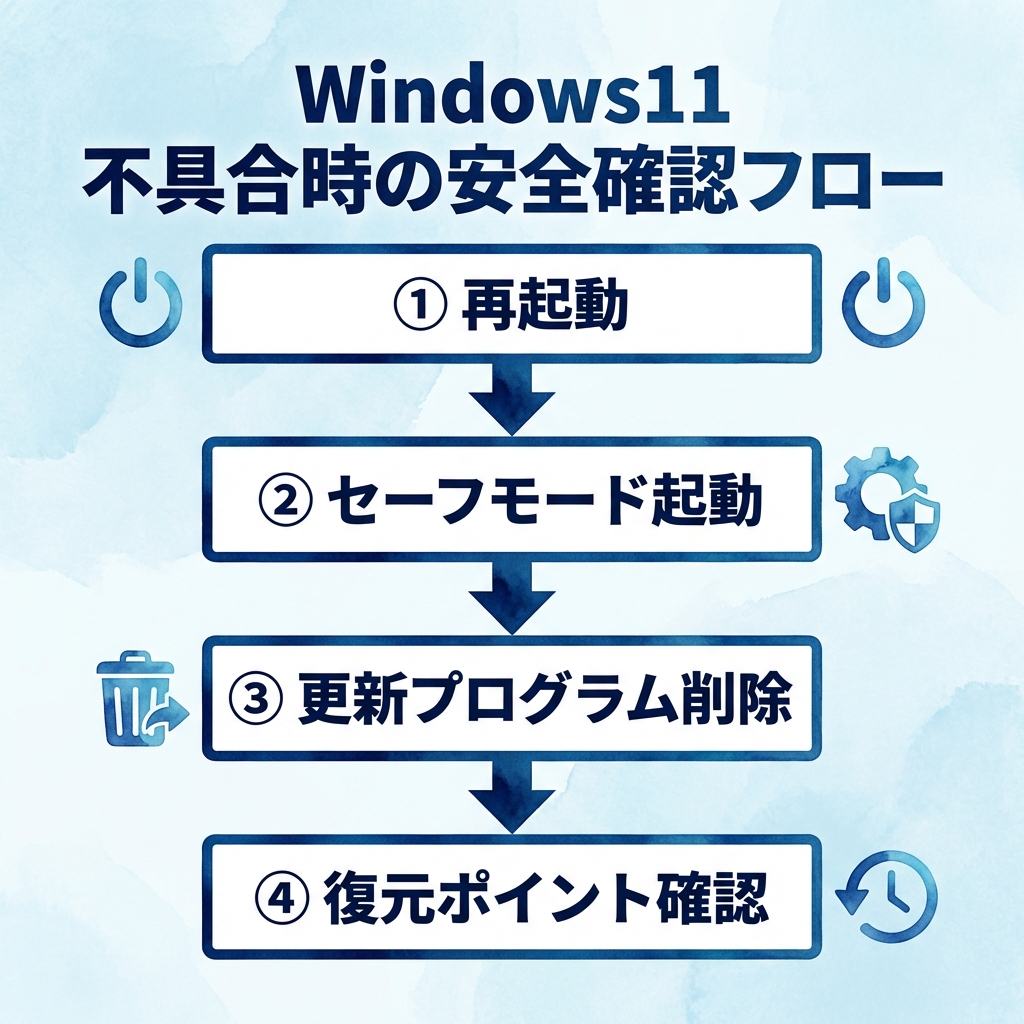
焦って再インストールする前に、段階的に確認します。
① 再起動をもう一度試す
② セーフモードで起動する
③ 直近の更新プログラムをアンインストールする
④ システムの復元ポイントを確認する
多くの不具合は「更新の巻き戻し」で解消するケースがあります。
ここで重要なのは、データ削除を伴う操作をいきなり選ばないことです。
やりがちなNG行動
不具合時にありがちなのが次の行動です。
・ネット上の未確認情報をそのまま実行
・レジストリ編集を安易に行う
・原因不明のソフトをインストール
・いきなり初期化
これらは状況を悪化させる可能性があります。
まずは公式情報を確認し、段階的に対応するのが安全です。
再発防止の考え方
アップデートはセキュリティ上重要ですが、タイミングを選ぶこともできます。
・大型更新直後は数日様子を見る
・自動更新を一時停止する
・重要作業前は更新を避ける
ただし更新を長期間止めるのはセキュリティリスクになります。完全停止ではなく「時期を調整する」という考え方が現実的です。
なぜアップデートで不具合が起きるのか
Windowsのアップデートは、単なる「機能追加」ではありません。内部ではドライバー、セキュリティ機能、ネットワーク設定など、OSの根幹部分が書き換えられます。
そのため次のような要因で不具合が発生します。
・古いドライバーとの相性問題
・セキュリティソフトとの競合
・企業向け設定との衝突
・ネットワークアダプターの再認識失敗
特に自作PCや購入から数年経過した端末では、周辺機器との相性問題が起きやすくなります。
「アップデート=壊れた」ではなく、「環境との不整合が表面化した」と理解すると冷静に対処できます。
通信ができない場合の具体確認
ネットに接続できないケースでは、次の順番で確認します。
① 機内モードがオンになっていないか
② ネットワークアダプターが無効化されていないか
③ ドライバーがエラー表示になっていないか
④ ルーターを再起動してみる
更新直後はネットワーク設定がリセットされることがあります。
焦って回線業者に連絡する前に、PC側の状態を確認するだけで解決する場合もあります。
起動しない場合の現実的対応
黒い画面で止まる、ログインできないといった症状では、次の対応が基本です。
・電源ボタン長押しで強制終了
・再起動を2〜3回繰り返し、自動修復を起動
・「更新プログラムの削除」を選択
・システムの復元を試す
ここで重要なのは「データを消す操作」を選ばないことです。
Windowsは不具合発生を前提に復元機能を備えています。まずはそこを使います。
仕事利用PCの場合の注意点
会社員や在宅勤務者にとっては、PCトラブルは業務停止に直結します。
・オンライン会議ができない
・業務システムにログインできない
・社内VPNが接続不可
このような状況では、自己判断で大きな設定変更をしないことが重要です。
会社貸与PCの場合は、IT部門に連絡するのが最優先です。勝手な初期化はトラブル拡大の原因になります。
バックアップを取る習慣が最大の防御
アップデートトラブルで本当に怖いのは「データ消失」です。
日頃から、
・外付けドライブへの定期バックアップ
・クラウド同期
・重要ファイルの二重保存
をしておけば、万が一初期化が必要になっても被害は限定的です。
アップデート対策は「不具合が出た後」ではなく、「出る前」に整えるものです。
よくある疑問への整理
Q:アップデートは止めたほうがいい?
A:長期停止はセキュリティリスクになります。数日様子を見る程度が現実的です。
Q:不具合が出たら毎回削除すべき?
A:恒常的に削除を繰り返すのは推奨されません。原因を確認してから判断します。
Q:古いPCは更新しないほうが安全?
A:更新しないほうがウイルス被害リスクは高まります。使用環境に応じて判断します。
Windowsアップデートの仕組みを理解する
Windowsの更新は大きく分けて3種類あります。
・セキュリティ更新
・品質更新(不具合修正)
・機能更新(大型アップデート)
今回のような不具合は、品質更新や機能更新の直後に起きやすい傾向があります。
特にネットワーク関連やグラフィックドライバーは、OS側の仕様変更と噛み合わないと不安定になります。
更新は「毎月必ず来るもの」です。
つまり重要なのは、止めるかどうかではなく「どう付き合うか」です。
更新前にできる予防策
仕事用PCや重要作業がある場合、更新前に確認しておきたいポイントがあります。
・作業中のデータを保存しているか
・重要ファイルはクラウド同期されているか
・復元ポイントが作成されているか
Windowsは通常、自動で復元ポイントを作成しますが、確実に残っているとは限りません。
コントロールパネルから「システムの保護」を確認し、復元が有効になっているか一度チェックしておくと安心です。
更新の一時停止はどこまで許容か
設定画面では、更新を一定期間停止することが可能です。
ただし長期停止はセキュリティリスクを高めます。
現実的なのは、
・大型更新直後は数日様子を見る
・重要プレゼンや納期直前は避ける
といった“タイミング調整”です。
更新そのものを完全に止める考え方はおすすめできません。
セキュリティとのバランス
アップデートを避ける人の心理には、
「更新で壊れるのが怖い」
という不安があります。
しかし一方で、更新を止めると
・既知の脆弱性が放置される
・マルウェア被害のリスクが上がる
という別のリスクが生まれます。
重要なのは、「更新=危険」でも「更新=万能」でもないという理解です。
段階的に確認しながら適用するのが最も合理的です。
企業環境で起きやすい問題
会社で利用しているPCでは、社内VPNやセキュリティソフトとの相性問題が起きることがあります。
・VPNが接続できない
・社内共有ドライブが見えない
・業務アプリが起動しない
この場合、OS側の問題だけでなく、企業側の設定ポリシーとの衝突が原因になることもあります。
個人判断で設定を変更せず、IT担当へ状況を共有することが重要です。
最終手段としての初期化
どうしても解決しない場合、「このPCを初期状態に戻す」という選択肢があります。
ただしこれは最終手段です。
・必ずバックアップを確認
・クラウド同期が完了しているか確認
・アプリの再インストール情報を控える
準備なしに初期化すると、トラブルが倍増します。
まとめ:トラブルは前提、慌てない準備が鍵
Windowsアップデートの不具合は、一定確率で発生します。
ゼロにはできません。
だからこそ、
・更新の仕組みを理解する
・バックアップを習慣化する
・段階的に確認する
この3つが現実的な防御策になります。
トラブルが起きても「順番に確認すれば大丈夫」と理解しておくことが、最大の安心材料になります。
まとめ:怖がらず、しかし無防備にもならない
Windowsのアップデート不具合は珍しいことではありません。しかし多くは段階的な確認で解決します。
・まずは再起動
・更新の削除
・復元機能の利用
・公式情報の確認
焦らず順番に対応すれば、大半のケースは乗り切れます。
アップデートは「敵」ではなく「安全維持の仕組み」です。過度に恐れず、しかし準備は怠らない。その姿勢が最も合理的な対処法です。


コメント